Domain protokollbuch.de kaufen?
Wir ziehen mit dem Projekt
protokollbuch.de um.
Sind Sie am Kauf der Domain
protokollbuch.de interessiert?
domain@kv-gmbh.de · 0541-91531010
Domain protokollbuch.de kaufen?
Wie speichere ich Notizen auf dem iPad mit der App "GoodNotes"?
Um Notizen auf dem iPad mit der App "GoodNotes" zu speichern, öffne die App und erstelle oder öffne das gewünschte Notizbuch. Schreibe oder zeichne deine Notizen auf den Seiten und tippe dann auf das Speichern-Symbol, normalerweise ein kleines Disketten-Symbol, um die Notizen zu speichern. Du kannst sie dann in der App oder in der iCloud sichern. **
Wie speichere ich?
Um Daten zu speichern, kannst du verschiedene Methoden verwenden, je nachdem, um welche Art von Daten es sich handelt. Du kannst sie beispielsweise auf einer Festplatte, einem USB-Stick, einer SD-Karte oder in der Cloud speichern. Wähle die Methode, die am besten zu deinen Bedürfnissen und der Art der Daten passt, die du speichern möchtest. **

Ähnliche Suchbegriffe für Speichere
Top-Angebote
Produkte zum Begriff Speichere:
-
Microsoft Exchange Online Archivierung (NCE)Microsoft führt neue Exchange Online Archiv-Funktionen für NCE ein Der Exchange Online Archive Dienst von Microsoft erhält bedeutende Neuerungen im Rahmen des New Commerce Experience (NCE) Modells. Als cloudbasierte Archivierungslösung auf Unternehmensniveau unterstützt Exchange Online Archivierung Organisationen effektiv bei Compliance-, gesetzlichen und eDiscovery-Anforderungen. Unternehmen profitieren insbesondere von der unbegrenzten Archivierung und den In-Place Hold Funktionen, die es ermöglichen, alle regulatorischen Vorgaben zu erfüllen. Zusätzlich bietet Microsoft Exchange Online Archive eine automatisch erweiterte Archivierung, die mehr Speicherplatz in Archivpostfächern bis zu einem Maximum von 1,5 TB bereitstellt. Diese leistungsstarke Lösung ist über verschiedene Pläne verfügbar, darunter Exchange Online Plan 1, Microsoft 365 Business Basic & Standard und Office 365 E...37,95 €*Versand: 0,00 €Sichere Weiterleitung zum Anbieter
-
Visitenkartenhalter Metall 9,8x7x4,5cm Schwarz Kartenhalter Visitenkartenständer Aufbewahrung Büro Empfang Aufsteller Ablage für Visitenkarten NotizenKartenhalter / Ablage für Karten / Visitenkartenständer / Schreibtisch Zubehör Material: Metall Größe (LxTxH): ca. 9,8 cm x 7,2 cm x 4,5 cm Packungsinhalt: 1 Halter für Visitenkarten Farbe: schwarz - aus Stahlgewebe mit Farbbeschichtung Der...6,39 €*Versand: 0,00 €Sichere Weiterleitung zum Anbieter

-
Sind die Notizen auf dem Handy sicher, wenn ich dort etwas speichere?
Die Sicherheit der Notizen auf dem Handy hängt von verschiedenen Faktoren ab. Wenn das Handy mit einem sicheren Passwort oder einer biometrischen Authentifizierung geschützt ist, sind die Notizen für unbefugte Personen schwer zugänglich. Es ist jedoch wichtig, regelmäßige Backups der Notizen zu erstellen und sicherzustellen, dass das Handy vor Malware und anderen Sicherheitsbedrohungen geschützt ist. **
-
Wie speichere ich Statusbilder?
Um Statusbilder zu speichern, kannst du einfach auf das gewünschte Bild tippen und es für ein paar Sekunden gedrückt halten. Es sollte dann die Option geben, das Bild herunterzuladen oder zu speichern. Alternativ kannst du auch einen Screenshot des Statusbildes machen, indem du die entsprechende Taste auf deinem Gerät drückst. Stelle sicher, dass du die Erlaubnis des Absenders hast, bevor du deren Statusbilder speicherst. Es ist auch wichtig, die Datenschutzrichtlinien und Nutzungsbedingungen der jeweiligen Plattform zu beachten, um keine Urheberrechtsverletzungen zu begehen. **
-
Wie speichere ich Word?
Um ein Word-Dokument zu speichern, klicken Sie auf die Schaltfläche "Datei" in der oberen linken Ecke des Bildschirms. Wählen Sie dann "Speichern unter" aus dem Dropdown-Menü. Geben Sie einen Dateinamen für Ihr Dokument ein und wählen Sie den Speicherort aus. Klicken Sie abschließend auf "Speichern", um das Dokument auf Ihrem Computer zu speichern. Sie können auch die Tastenkombination Strg + S verwenden, um das Dokument schnell zu speichern. **
-
Wie speichere ich auf OneDrive?
Um Dateien auf OneDrive zu speichern, musst du zuerst ein OneDrive-Konto erstellen oder dich mit deinem Microsoft-Konto anmelden. Anschließend kannst du entweder über die OneDrive-Website oder die OneDrive-App auf deinem Gerät Dateien hochladen. Du kannst auch den OneDrive-Ordner auf deinem Computer einrichten, um Dateien automatisch mit OneDrive zu synchronisieren. Alternativ kannst du Dateien direkt aus Microsoft Office-Anwendungen wie Word, Excel oder PowerPoint auf OneDrive speichern. Stelle sicher, dass du genügend Speicherplatz auf deinem OneDrive-Konto hast, um alle deine Dateien sicher zu speichern. **

Wie speichere ich eine Handynummer?
Um eine Handynummer zu speichern, öffne die Kontakte-App auf deinem Handy. Klicke auf das Pluszeichen oder auf "Neuen Kontakt hinzufügen" und gib die Handynummer sowie den Namen der Person ein. Du kannst auch weitere Informationen wie E-Mail-Adresse oder Geburtstag hinzufügen, bevor du den Kontakt speicherst. **
Wie speichere ich Outlook Dateien?
Um Outlook-Dateien zu speichern, können Sie sie entweder manuell auf Ihrem Computer speichern oder automatisch in Ihrem Outlook-Postfach sichern. Sie können einzelne E-Mails, Kontakte, Kalenderereignisse oder ganze Ordner exportieren und als Datei auf Ihrem Computer speichern. Dazu gehen Sie einfach auf "Datei" > "Öffnen & Exportieren" > "Importieren/Exportieren" und wählen die gewünschten Elemente aus. Alternativ können Sie auch ein Backup Ihres gesamten Outlook-Postfachs erstellen, indem Sie die PST-Datei sichern, in der alle Ihre E-Mails, Kontakte und Kalender gespeichert sind. Diese Datei können Sie dann auf einem externen Laufwerk oder in der Cloud speichern, um sicherzustellen, dass Ihre Daten gesichert sind. Es ist wichtig, regelmäßig Backups Ihrer Outlook-Daten zu erstellen, um Datenverlust zu vermeiden. **
Top-Angebote
Produkte zum Begriff Speichere:
-
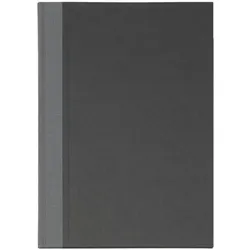
König & Ebhardt Protokollbuch weiß, 21x29.7 cmProtokollbuch, Chlorfrei: Ja, Holzfrei: Ja, Höhe: 297 mm, Ausführung der Bindung: Fadenheftung, Papierformat: A4, Anzahl der Blätter: 96 Blatt, Besonderheiten: mit 2 Lesebändern, Breite: 210 mm, Farbe des Papiers: weiß, Farbe des Einbandes: schwarz, Ausführung der Lineatur: Spezialliniert, Material des Einbandes: Deckeinband aus strapazierfähiger Elefantenhaut, Papiergewicht: 90 g/m2, perforiert: Nein, selbstdurchschreibend: Nein, Seitenzahlen vorhanden: Ja, Sprache: deutsch, Gestaltung / Ausführung: 1-fach, kariert, Durchschreibepapier vorhanden: Nein, Papierprodukte/Blöcke & Hefte/Geschäftsbücher22,03 €*Versand: 6,30 €Sichere Weiterleitung zum Anbieter
-
Microsoft Exchange Online ArchivierungMicrosoft Exchange Online Archivierung: Produktbeschreibung und Systemanforderungen Microsoft Exchange Online Archivierung: Produktbeschreibung und Systemanforderungen Über Microsoft Exchange Online Archivierung Microsoft Exchange Online Archivierung ist eine leistungsstarke Lösung, die Unternehmen dabei unterstützt, E-Mails und andere Kommunikationsdaten effizient zu archivieren und zu verwalten. Diese cloudbasierte Archivierungslösung bietet eine sichere und zuverlässige Möglichkeit, wichtige Geschäftsdaten aufzubewahren und gleichzeitig die Compliance-Anforderungen zu erfüllen. Hauptmerkmale von Microsoft Exchange Online Archivierung Effiziente Archivierung: Automatisierte Archivierung von E-Mails und Anhängen, um Speicherplatz zu sparen und die Leistung des Postfachs zu verbessern. Such- und Wiederherstellungsfunktionen: Schnelles Auffinden und Wiederherstellen von archivierten Da...39,95 €*Versand: 0,00 €Sichere Weiterleitung zum Anbieter
-
Microsoft Exchange Online Archivierung (NCE)Microsoft führt neue Exchange Online Archiv-Funktionen für NCE ein Der Exchange Online Archive Dienst von Microsoft erhält bedeutende Neuerungen im Rahmen des New Commerce Experience (NCE) Modells. Als cloudbasierte Archivierungslösung auf Unternehmensniveau unterstützt Exchange Online Archivierung Organisationen effektiv bei Compliance-, gesetzlichen und eDiscovery-Anforderungen. Unternehmen profitieren insbesondere von der unbegrenzten Archivierung und den In-Place Hold Funktionen, die es ermöglichen, alle regulatorischen Vorgaben zu erfüllen. Zusätzlich bietet Microsoft Exchange Online Archive eine automatisch erweiterte Archivierung, die mehr Speicherplatz in Archivpostfächern bis zu einem Maximum von 1,5 TB bereitstellt. Diese leistungsstarke Lösung ist über verschiedene Pläne verfügbar, darunter Exchange Online Plan 1, Microsoft 365 Business Basic & Standard und Office 365 E...37,95 €*Versand: 0,00 €Sichere Weiterleitung zum Anbieter
-
Wie speichere ich Notizen auf dem iPad mit der App "GoodNotes"?
Um Notizen auf dem iPad mit der App "GoodNotes" zu speichern, öffne die App und erstelle oder öffne das gewünschte Notizbuch. Schreibe oder zeichne deine Notizen auf den Seiten und tippe dann auf das Speichern-Symbol, normalerweise ein kleines Disketten-Symbol, um die Notizen zu speichern. Du kannst sie dann in der App oder in der iCloud sichern. **
-
Wie speichere ich?
Um Daten zu speichern, kannst du verschiedene Methoden verwenden, je nachdem, um welche Art von Daten es sich handelt. Du kannst sie beispielsweise auf einer Festplatte, einem USB-Stick, einer SD-Karte oder in der Cloud speichern. Wähle die Methode, die am besten zu deinen Bedürfnissen und der Art der Daten passt, die du speichern möchtest. **
-
Sind die Notizen auf dem Handy sicher, wenn ich dort etwas speichere?
Die Sicherheit der Notizen auf dem Handy hängt von verschiedenen Faktoren ab. Wenn das Handy mit einem sicheren Passwort oder einer biometrischen Authentifizierung geschützt ist, sind die Notizen für unbefugte Personen schwer zugänglich. Es ist jedoch wichtig, regelmäßige Backups der Notizen zu erstellen und sicherzustellen, dass das Handy vor Malware und anderen Sicherheitsbedrohungen geschützt ist. **
-
Wie speichere ich Statusbilder?
Um Statusbilder zu speichern, kannst du einfach auf das gewünschte Bild tippen und es für ein paar Sekunden gedrückt halten. Es sollte dann die Option geben, das Bild herunterzuladen oder zu speichern. Alternativ kannst du auch einen Screenshot des Statusbildes machen, indem du die entsprechende Taste auf deinem Gerät drückst. Stelle sicher, dass du die Erlaubnis des Absenders hast, bevor du deren Statusbilder speicherst. Es ist auch wichtig, die Datenschutzrichtlinien und Nutzungsbedingungen der jeweiligen Plattform zu beachten, um keine Urheberrechtsverletzungen zu begehen. **
Ähnliche Suchbegriffe für Speichere
-
Visitenkartenhalter Metall 9,8x7x4,5cm Schwarz Kartenhalter Visitenkartenständer Aufbewahrung Büro Empfang Aufsteller Ablage für Visitenkarten NotizenKartenhalter / Ablage für Karten / Visitenkartenständer / Schreibtisch Zubehör Material: Metall Größe (LxTxH): ca. 9,8 cm x 7,2 cm x 4,5 cm Packungsinhalt: 1 Halter für Visitenkarten Farbe: schwarz - aus Stahlgewebe mit Farbbeschichtung Der...6,39 €*Versand: 0,00 €Sichere Weiterleitung zum Anbieter
-
Brettspiel „Chronik des Ahorntals“Die Chronik von Ahorntal ist ein stimmungsvolles, strategisches Brettspiel, in dem die Spielenden in die Rolle der Anführer einer kleinen Mäusegemeinschaft schlüpfen. Ihre Aufgabe ist es, eine blühende Siedlung aufzubauen, Ressourcen zu sammeln und die Entwicklung der Gemeinschaft voranzutreiben. Das Spiel verbindet Elemente des Worker-Placement, des Siedlungsbaus und der strategischen Planung. Produkteigenschaften Verlag: Reflexshop Produktkategorie: Strategiespiel, Familienspiel Empfohlenes Alter: ab 8 Jahren Hauptfunktion: Siedlungsbau, Ressourcensammeln und Weiterentwicklung der Gemeinschaft Geförderte Fähigkeiten: strategisches Denken, Planung, Problemlösung, Entscheidungsfindung, Ressourcenmanagement Material: Karton, Papier, Holz, Kunststoff Maße: Verpackung 6 × 21 × 29 cm Weitere wichtige Eigenschaften: strategischer Spielablauf, Worker-Placement, vielfältige Entscheidungsmöglichkeiten, für 1–4 Spielende Im Laufe des Spiels versuchen die Spielenden als Anführer einer Mäusefamilie, ihre eigene Gemeinschaft zum Aufblühen zu bringen. Dazu müssen sie verschiedene Orte erkunden, Ressourcen sammeln sowie neue Bewohner und Gebäude für die Weiterentwicklung der Siedlung gewinnen. Im auf Worker-Placement basierenden Spielablauf können die Spielenden ihre Arbeiter auf unterschiedliche Aktionsfelder schicken. Die einzelnen Orte bieten verschiedene Möglichkeiten, daher ist es wichtig, im Voraus zu planen, welche Aktion zu welchem Zeitpunkt am nützlichsten ist. Mit den gesammelten Ressourcen werden neue Gebäude und Verbesserungen verfügbar. Die Spielenden müssen abwägen, wofür sie ihre Vorräte in der jeweiligen Situation am sinnvollsten einsetzen. Ein wichtiger Bestandteil des Spiels ist die kontinuierliche Weiterentwicklung der Siedlung. Die erworbenen Karten, Gebäude und Bewohner können unterschiedliche Vorteile bieten, deshalb lohnt es sich für die Spielenden, Kombinationen zu finden, die ihre eigene Strategie bestmöglich unterstützen. Um zu gewinnen, reicht es nicht, sich nur auf einen einzigen Bereich zu konzentrieren. Für den Erfolg braucht es gutes Timing, durchdachtes Ressourcenmanagement und langfristige Planung. Durch die vielfältigen Entscheidungsmöglichkeiten können verschiedene Strategien zum Sieg führen. Dank des stimmungsvollen Tier-Themas erscheinen die strategischen Elemente in einer leicht zugänglichen, freundlichen Umgebung. So ist das Spiel auch für diejenigen interessant, die gerne etwas komplexere Brettspiele ausprobieren möchten, aber verspielte, märchenhafte Welten mögen. Für wen ist es geeignet? Das Die Chronik von Ahorntal Brettspiel empfehlen wir allen, die strategische Gesellschaftsspiele, Siedlungsbau und Spiele mögen, in denen jede Entscheidung Auswirkungen auf spätere Möglichkeiten haben kann. Es bietet sowohl bei Familien- als auch bei Spieleabenden mit Freunden eine spannende Herausforderung. Spielerzahl: 1–4 Personen Verpackungsmaße: 6 × 21 × 29 cm39,49 €*Versand: 5,99 €Sichere Weiterleitung zum Anbieter
-
Wie speichere ich Word?
Um ein Word-Dokument zu speichern, klicken Sie auf die Schaltfläche "Datei" in der oberen linken Ecke des Bildschirms. Wählen Sie dann "Speichern unter" aus dem Dropdown-Menü. Geben Sie einen Dateinamen für Ihr Dokument ein und wählen Sie den Speicherort aus. Klicken Sie abschließend auf "Speichern", um das Dokument auf Ihrem Computer zu speichern. Sie können auch die Tastenkombination Strg + S verwenden, um das Dokument schnell zu speichern. **
-
Wie speichere ich auf OneDrive?
Um Dateien auf OneDrive zu speichern, musst du zuerst ein OneDrive-Konto erstellen oder dich mit deinem Microsoft-Konto anmelden. Anschließend kannst du entweder über die OneDrive-Website oder die OneDrive-App auf deinem Gerät Dateien hochladen. Du kannst auch den OneDrive-Ordner auf deinem Computer einrichten, um Dateien automatisch mit OneDrive zu synchronisieren. Alternativ kannst du Dateien direkt aus Microsoft Office-Anwendungen wie Word, Excel oder PowerPoint auf OneDrive speichern. Stelle sicher, dass du genügend Speicherplatz auf deinem OneDrive-Konto hast, um alle deine Dateien sicher zu speichern. **
-
Wie speichere ich eine Handynummer?
Um eine Handynummer zu speichern, öffne die Kontakte-App auf deinem Handy. Klicke auf das Pluszeichen oder auf "Neuen Kontakt hinzufügen" und gib die Handynummer sowie den Namen der Person ein. Du kannst auch weitere Informationen wie E-Mail-Adresse oder Geburtstag hinzufügen, bevor du den Kontakt speicherst. **
-
Wie speichere ich Outlook Dateien?
Um Outlook-Dateien zu speichern, können Sie sie entweder manuell auf Ihrem Computer speichern oder automatisch in Ihrem Outlook-Postfach sichern. Sie können einzelne E-Mails, Kontakte, Kalenderereignisse oder ganze Ordner exportieren und als Datei auf Ihrem Computer speichern. Dazu gehen Sie einfach auf "Datei" > "Öffnen & Exportieren" > "Importieren/Exportieren" und wählen die gewünschten Elemente aus. Alternativ können Sie auch ein Backup Ihres gesamten Outlook-Postfachs erstellen, indem Sie die PST-Datei sichern, in der alle Ihre E-Mails, Kontakte und Kalender gespeichert sind. Diese Datei können Sie dann auf einem externen Laufwerk oder in der Cloud speichern, um sicherzustellen, dass Ihre Daten gesichert sind. Es ist wichtig, regelmäßig Backups Ihrer Outlook-Daten zu erstellen, um Datenverlust zu vermeiden. **
* Alle Preise verstehen sich inklusive der gesetzlichen Mehrwertsteuer und ggf. zuzüglich Versandkosten. Die Angebotsinformationen basieren auf den Angaben des jeweiligen Shops und werden über automatisierte Prozesse aktualisiert. Eine Aktualisierung in Echtzeit findet nicht statt, so dass es im Einzelfall zu Abweichungen kommen kann. ** Hinweis: Teile dieses Inhalts wurden von KI erstellt.